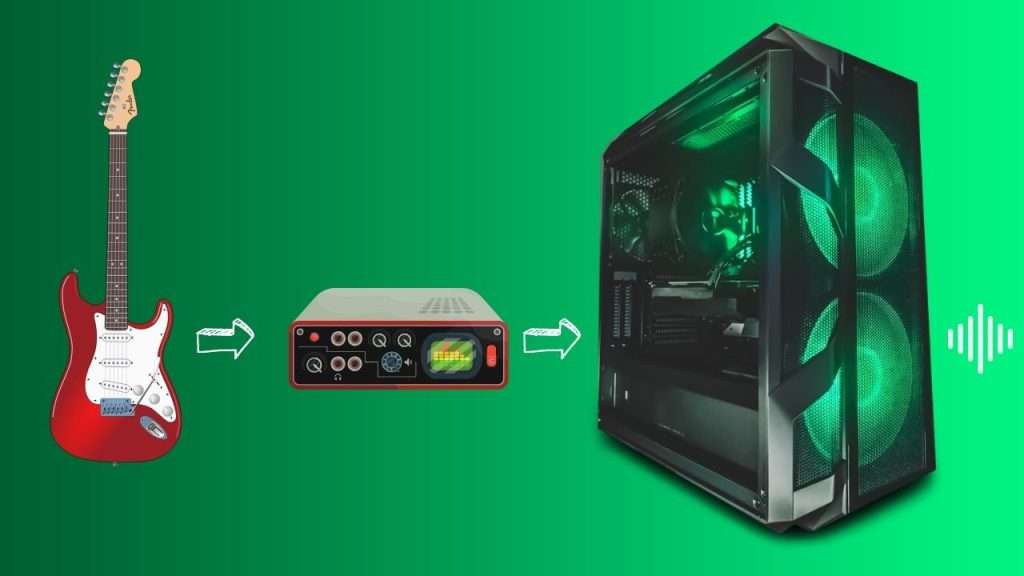
Grabar la guitarra en el PC o Mac, puede parecer una tarea algo complicada la primera vez, pero en realidad es mas simple de lo que parece.
Conectar la guitarra a la interfaz de audio
- Conecta tu guitarra a la entrada de audio de tu PC. Puedes utilizar una interfaz de audio externa si dispones de una, o simplemente conectarla directamente a la entrada de micrófono o línea de tu PC.
La mejor opción sin duda, es una interfaz externa ya que son de mejor calidad de las que suelen traer los PC.
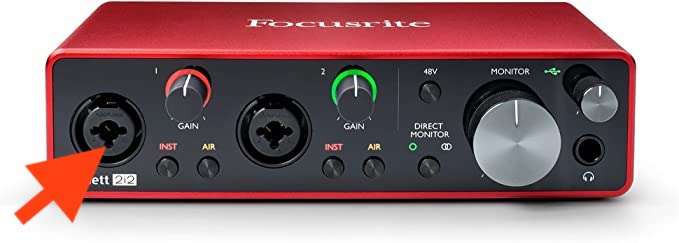
Esta es una interfaz de sonido externa. (La flecha roja indica donde debes conectar el cable de la guitarra o el del micrófono)
Software de grabación de instrumentos musicales
- Asegúrate de tener un software de grabación instalado en tu PC. Hay varias opciones gratuitas y de pago disponibles, como Audacity, Reaper, Ableton Live o Cubase.
Respecto al software de grabación, sus funcionamientos son similares en todos los casos, pero es cierto que a veces algunos son mas intuitivos que otros, por eso es recomendable probar varios.
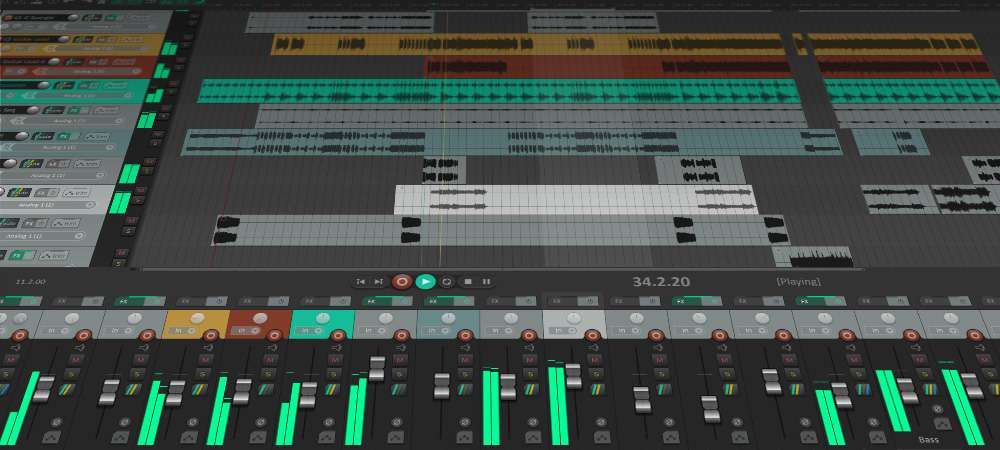
- Abre el software de grabación. Configura la fuente de entrada de audio para que sea la entrada en la que has conectado tu guitarra (puede ser la entrada de línea o la entrada de micrófono, dependiendo de cómo hayas conectado tu guitarra).
Es el momento de ajustar el volumen de entrada
- Ajusta los niveles de entrada. Esto es importante para evitar distorsiones o grabaciones demasiado débiles. Asegúrate de que el volumen de entrada no esté demasiado alto ni demasiado bajo.
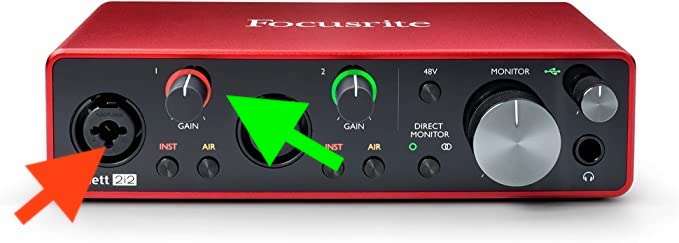
Con la perilla «GAIN» puedes ajustar el volumen correcto de entrada. Si la luz es roja cuando tocas, significa que el volumen es alto, por el contrario si es de color verde, estás en un volumen correcto.
Efectos o amplificadores de guitarras virtuales
- Si deseas aplicar efectos o amplificadores virtuales a tu guitarra, puedes hacerlo utilizando plugins o software específico para guitarra. Muchos programas de grabación vienen con una amplia variedad de efectos incorporados que puedes utilizar.
Aquí te dejo unos enlaces con opciones gratuitas:
LePou Plugins: Puedes encontrar una variedad de amplificadores gratuitos de LePou Plugins en su página de GitHub: Página de GitHub: https://github.com/lepouplugins/LePouPlugins
AmpliTube Custom Shop: Puedes descargar la versión gratuita de AmpliTube Custom Shop desde el siguiente enlace: Sitio web: https://www.ikmultimedia.com/products/amplitubecs/
Guitar Rig 6 Player: Puedes descargar Guitar Rig 6 Player de forma gratuita desde el sitio web oficial de Native Instruments: Sitio web: https://www.native-instruments.com/en/products/komplete/guitar/guitar-rig-6-player/
Grabar la pista de guitarra con tu sofware
- Presiona el botón de grabación en el software y comienza a tocar la guitarra. Verifica que el software esté grabando correctamente y monitorea los niveles de grabación mientras tocas.
- Cuando hayas terminado de grabar, presiona el botón de detener en el software. Ahora tendrás tu grabación de guitarra lista para editar, guardar o exportar en el formato que desees.
Grabar guitarra en MAC paso a paso
- Al igual que en PC, conecta tu guitarra a la entrada de audio de tu Mac. Puedes utilizar una interfaz de audio externa o conectarla directamente a la entrada de línea o de micrófono de tu Mac. (La mejor alternativa es que sea una externa como hemos visto en el caso de PC)
Conectar la guitarra a la interface de sonido
Elección del software de grabación
- En tu Mac, puedes usar «GarageBand». Es una aplicación de grabación y producción musical que viene preinstalada en los ordenadores Mac. Otra alternativa es Logic pro, pero este software es de pago.
Para este ejemplo vamos a usar Logic pro x, pero no te preocupes, los pasos son similares en ambos software.
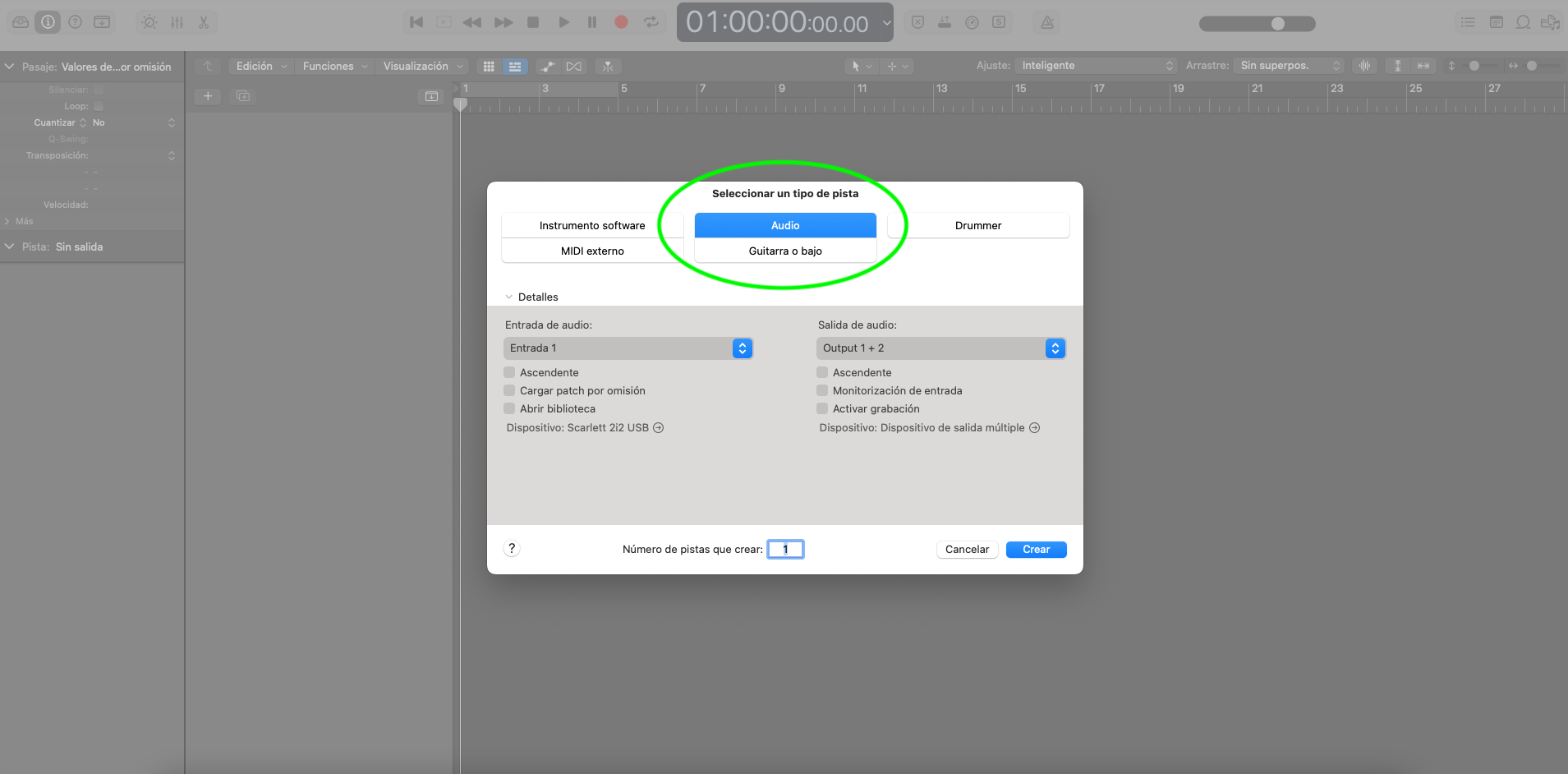
- Abre Logic y selecciona la opción «Audio.» Esto configurará automáticamente los ajustes de entrada de audio para grabar la guitarra.
Ajustar el volumen de entrada del instrumento
- Ajusta los niveles de entrada en Logic. Asegúrate de que el volumen de entrada no esté demasiado alto ni demasiado bajo para evitar distorsiones o grabaciones débiles.
Con la perilla «GAIN» puedes ajustar el volumen correcto de entrada. Si la luz es roja cuando tocas, significa que el volumen es alto, por el contrario si es de color verde estás en un volumen correcto.
Efectos para mejorar el sonido de grabación
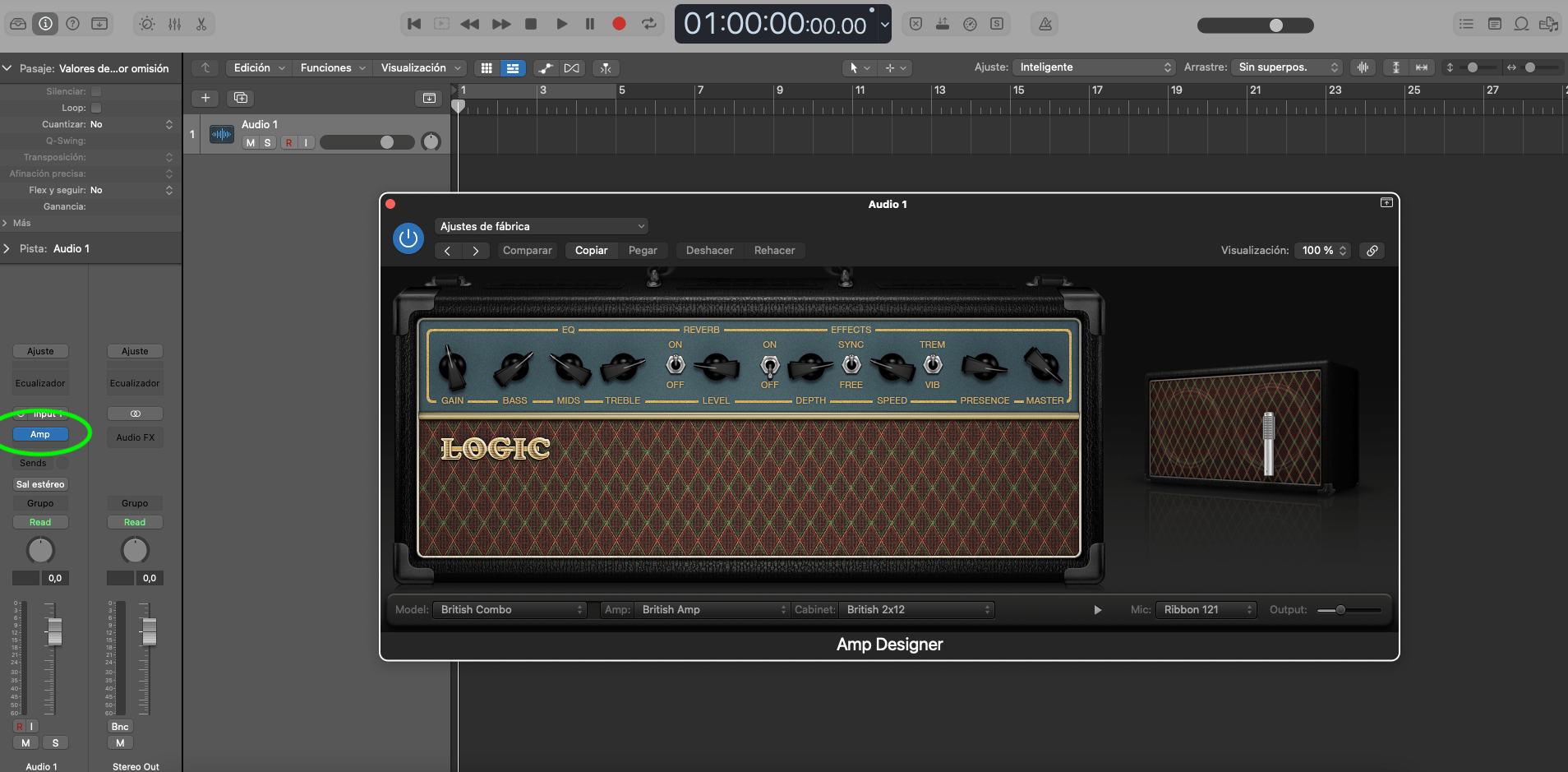
- Si deseas agregar efectos o amplificadores virtuales a tu guitarra, GarageBand y logic, también ofrecen una variedad de opciones incorporadas. Puedes experimentar con diferentes efectos hasta encontrar el sonido deseado.
Ha llegado el momento de grabarnos
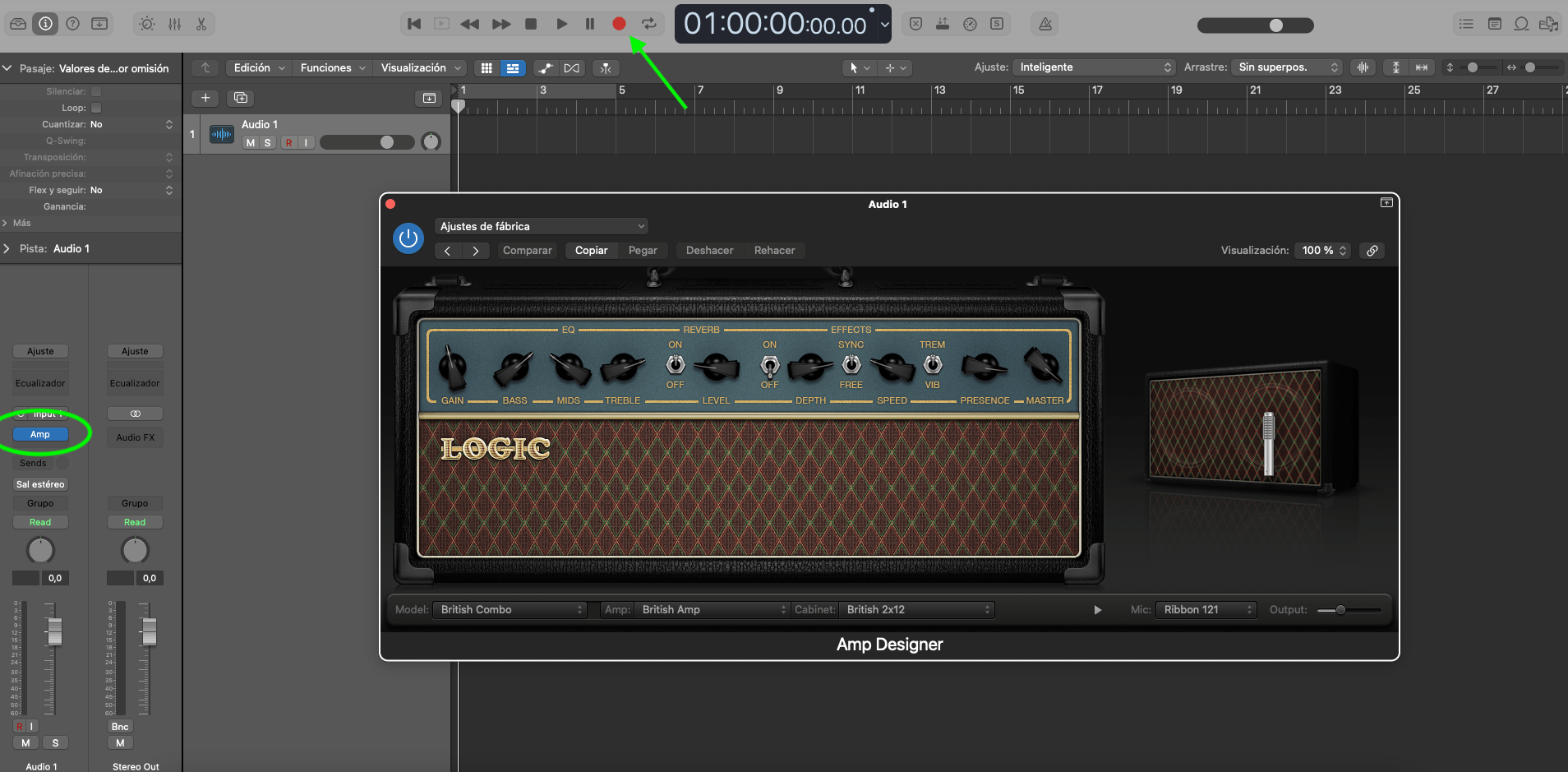
- Haz clic en el botón de grabación en logic y comienza a tocar la guitarra. Observa que el software esté grabando correctamente y monitorea los niveles de grabación mientras tocas.
- Cuando hayas terminado de grabar, haz clic en el botón de detener en Logic. Ahora tendrás tu grabación de guitarra lista para editar, guardar o exportar en el formato que desees.
Recuerda que estos son solo pasos básicos para grabar una guitarra en PC y Mac. Dependiendo del software de grabación que utilices, es posible que encuentres opciones adicionales y características avanzadas para mejorar tus grabaciones.
Diviértete y disfruta de la experiencia de grabar tu guitarra!